在您的浏览器中工作
在自己的设备上运行支持的工具 。
机器翻译。使用前请检查原始文档并核对处理结果。
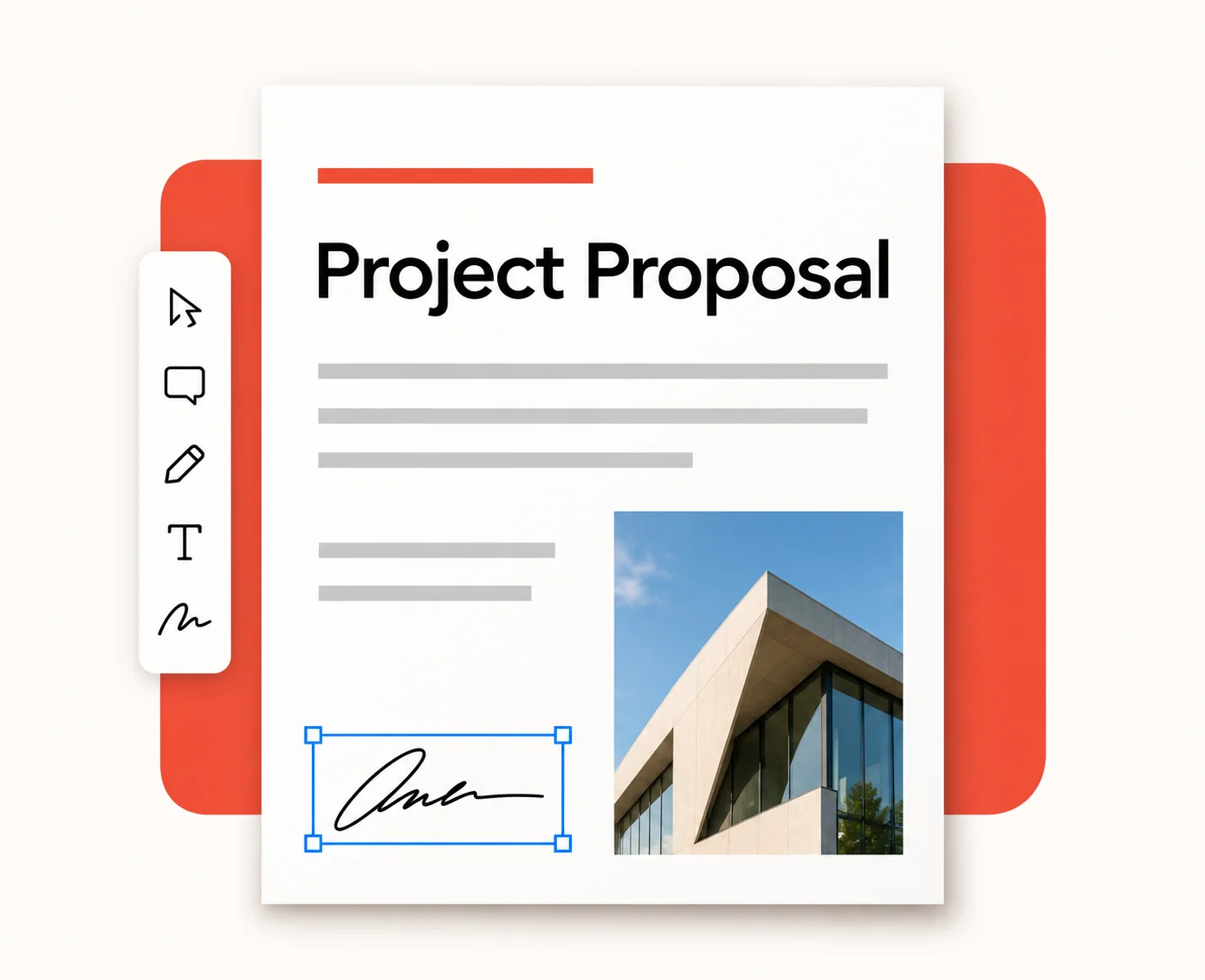
让日常的PDF任务迅速而轻松地完成.
按您的顺序将 PDF 文件合并为一个文档。
将您需要的页面提取为单独的 PDF 。
将JPG或PNG的图像组合成一个干净的A4 PDF.
绘制或键入签名并拖放到页面上。
制作带有质量控制功能的较小的基于图像的PDF.
将可选文本摘录到可编辑的 Word 文档中。
在页面上添加文本、突出显示和绘制注释。
转弯方向右转
使扫描文本可以搜索和选择。
导出 PDF 页面为单个图像文件 。
填充现有的字段或将交互式字段添加到 PDF 中。
共享文档前设置密码 。
此选择中没有匹配的工具 。 尝试不同的搜索或 浏览所有 PDF 工具.
组织并完成文档的方式适合您的时代。 把正确的页子合在一起,增加最后的细节,然后继续前进.
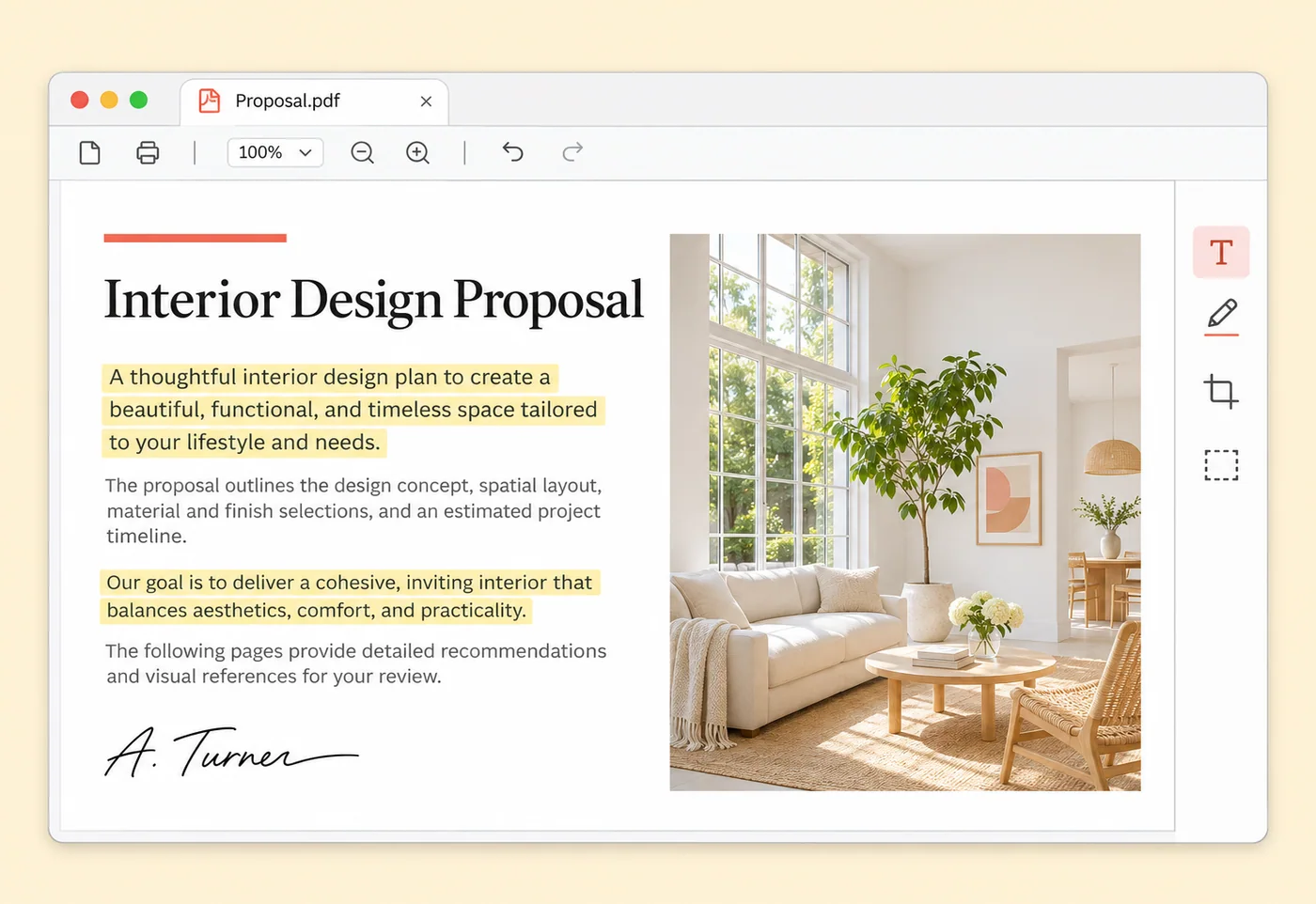
工作前要先知道证件的去向
在自己的设备上运行支持的工具 。
从您的文件开始, 不创建账户 。
为网站和云特性加密传输.
本地处理不上传您的源文档 。
下载结果或明确保存到您的账户中 。
云储蓄和电话对接有不同的保留规则.
从第一页到最后附件,请继续移动文档。
选择一个工具并添加一个PDF,文档照片或支持的源. 你的原作没有变
检查页面预览,在生成结果前安排内容和调整设置.
下载您的文件或将生成的 PDF 传递到另一个兼容的工具而不重新加载 。
更多办法让你的文件准备好 下一步。
从扫描中提取文本,获得快速的概览或者在支持的浏览器中翻译文档文本. 为您拥有的源选择正确的工具 。
摘要选择关键句子. 翻译使用支持的浏览器语言模型. 复杂的布局和扫描源可能需要额外审查。
总结 PDF从浏览器中开始 。 保持日常 PDF 任务在 Chrome 中接近 。 或为专用桌面工作空间安装网络应用程序.
Chrome,Apple和Windows是各自所有者的商标. 桌面访问使用可安装的网络应用.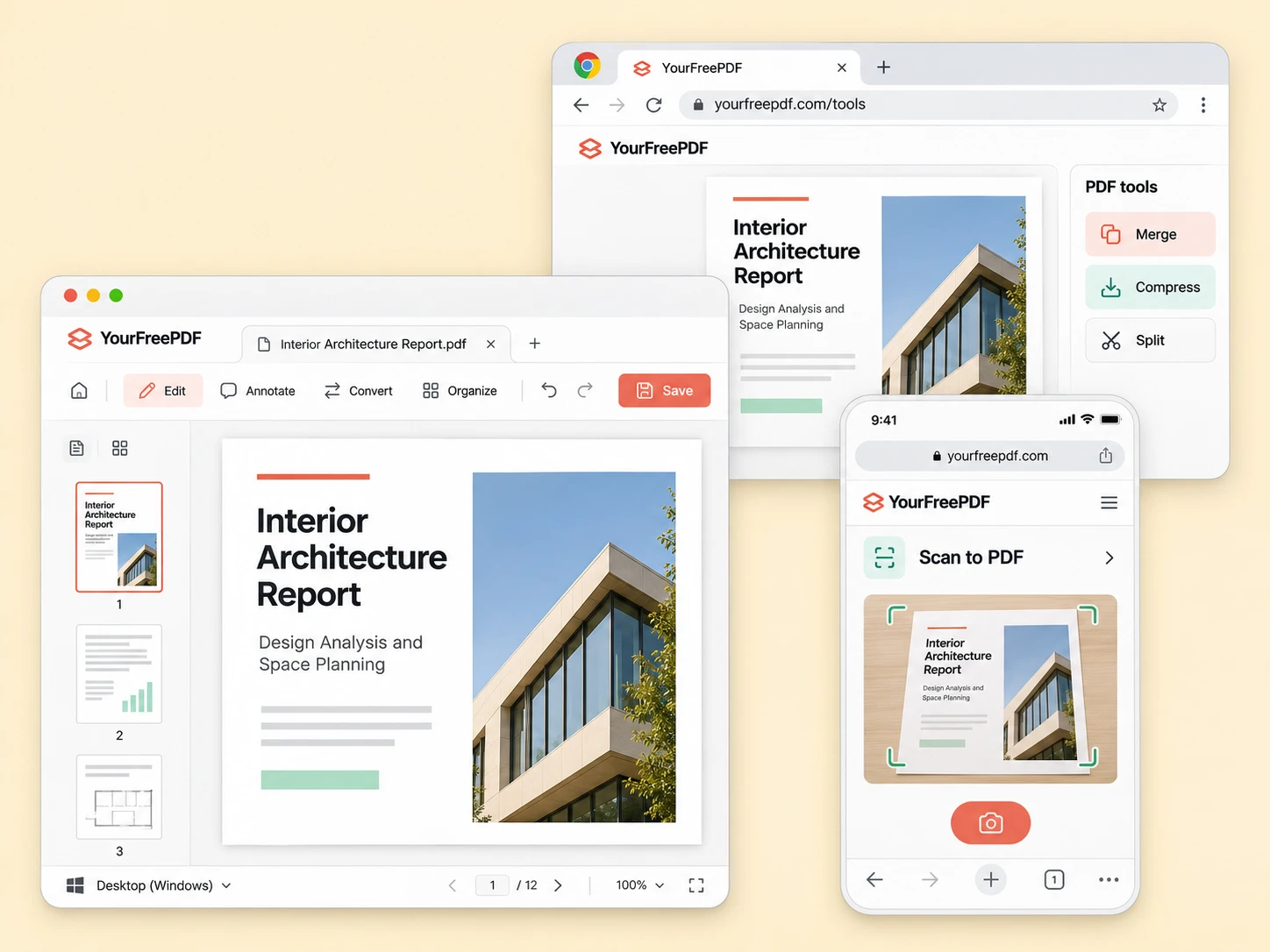
页面预览帮助您检查顺序,旋转和注释.
将兼容的结果直接发送到此网站上的另一个工具.
地方工具可以随时使用,而无需每日工作配额。
每个工具都解释其范围,文件限制和输出权衡.
实用的提示,如何操作, 以及帮助你从PDF中获取更多想法。
大多数PDF工具都在您的浏览器中运行 。 账户保存和电话配对使用云存储;网页转换运行在我们的服务器上.
选择工具,设置选项,并下载结果 。 不需要本地工具的账户 。
每一个工具都有自己的指示,诚实的限度,在你开始前都有实际的答案.
使文件更小, 将页面合并或添加完成细节 。 选择一个自由工具,然后采取下一步 。
使用我们的免费 PDF 工具本地工具不需要注册 。 您的原始文件保持不变 。源文件预览显示原始文件. 创建 PDF 以审查您在完成结果中的更改 。