







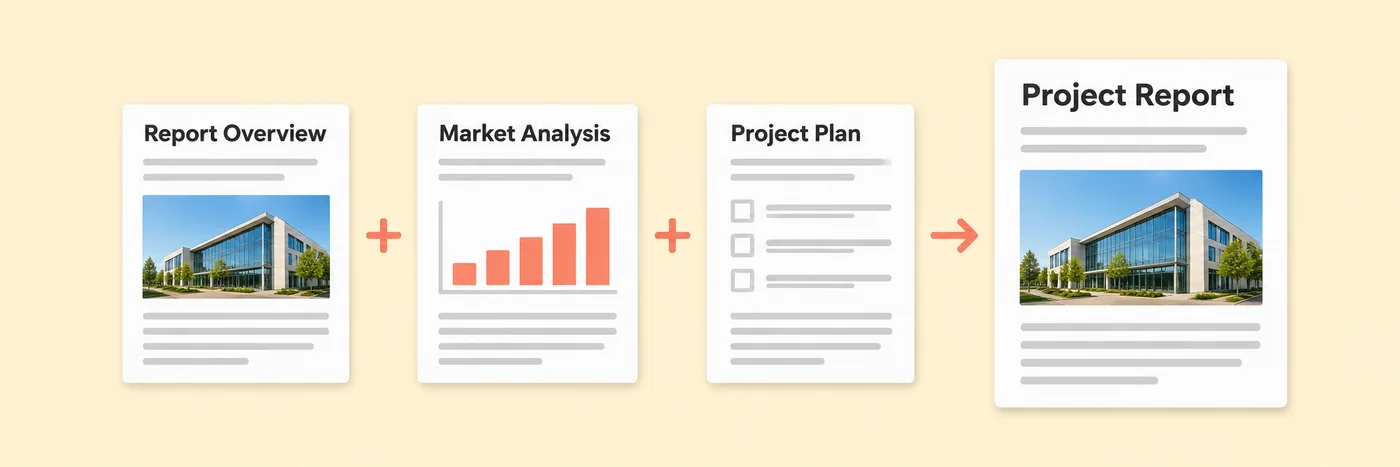
按您选择的顺序合并 PDF 。
添加您的文件, 安排它们, 然后在下载前审查一个合并的 PDF 。
如何将 PDF 合并到三个步骤
从您需要的文件到文档的清晰路径 。
选择您的文件
从设备中选择至少两个未加密的 PDF 。 可以加起来最多20个文件,合并大小为50 MB. 将原件保存在单独的文件夹中,以便日后可以返回.
安排顺序
将文件拖入序列或使用移动按钮。 每个文件中的页面都保持其现有的顺序. 如果单个文档需要先重新排列,请在添加到合并之前使用重新排序的页面.
合并和下载
创建合并的 PDF,然后下载到您的设备中。 打开结果并检查它的第一页,文档之间的过渡,以及最后的一页,然后再寄给别人.
YourFreePDF 在设备上处理此任务, 因此您所选择的文档不会上传到转换服务器 。 您的原始文件保持不变, 如果需要尝试不同的安排, 则会给您一个明确的起点 。
整个故事的单一 PDF
组织良好的PDF使得单独文件之间的关系更容易遵循. 项目提案可以随其辅助研究而旅行,培训内容可以包括其练习,一套收据可以放在一个可审查的档案中。 与其要求读者打开几个附件并拟定顺序,不如在分享之前先决定顺序.
从给其余上下文的文档开始,然后添加辅助材料. 合并涉及合并页面;它不重写文本,不使扫描页面可以搜索,或将多个文档变成可编辑的Word文件。 这些是不同的任务,但产出要求不同。
保持正确的秩序,每一次
在按下合并按钮前先决定读取顺序 。 有用的文件名,例如编号的项目介绍和单独的编号附录,可以使选择更不令人困惑. 在 YourFreePDF 中,文件列表中显示的顺序成为合并文档的顺序.
每个PDF按当前顺序贡献其所有页面. 如果第一个PDF有3页,第二个有5页,则结果将从这3页开始,然后是后面的5页。 使用移动控制来修正文件序列.
要在源 PDF 中更改页面,请先与页面组织者一起准备该文件。
在合并前准备您的文件
检查每个来源都是你真正想要分发的版本. 删除重复的页面,旋转侧面扫描,在合并文档前只从较长的文档中提取相关页面. 这使得您的最终文件保持了焦点,并减少了包含一个无关附件的机会.
YourFreePDF 接受此工作流程的未加密 PDF 。 办公室文件或照片应首先使用适当的工具转换为PDF;更改文件名扩展名并不转换其内容。 合并页面也不一定使文件更小.
如果一个传送门户规定一个尺寸限制,对照该要求检查下载结果,而不是假设合并会减少。
共享前要检查什么
阅读合并的 PDF 就好像你第一次打开它一样。 确认文档从正确的导言开始,每个附件都出现一次,并合理地向每个附录过渡。 查看具有不同寻常大小或方向的页面,因为源文件可能使用不同的页面格式.
检查工作流程中任何重要的交互元素,并保存原件副本。 编辑或重建数字签名的PDF可以使现有的数字签名无效. 如果文档需要新的视觉签名或页码,则在您对最终序列满意后,再添加页码。
合并 PDF 在完整工作流程中所做的
当您下一步将相关的 PDF 文件合并为一个文档时使用此工具 。 有用的结果是由收件人需要什么来定义,而不是由文件有PDF扩展名这一事实来定义. 用于阅读的文件可能需要与用于编辑、印刷、搜索或完成表格字段的文件不同的产出。
在开始之前,决定其中哪些财产对这项特定工作很重要。 然后选择只需少多少改变源的操作. 请检查源文件的顺序和合并结果的页数.
现有的数字签字可能受到任何文件修改的影响。 如果您要结合多个工具, 请在处理前规划它们的顺序 。 在添加最后笔记或签名之前,页面组织通常比较容易审查.
OCR 在一个基于图像的操作之后,当您需要一个新的可搜索文本层时是有用的 。 保留源,以便对照可靠的东西检查最终副本,特别是当文件将被不准备的人使用时.
何时使用此工具
为签证申请准备PDF文件. . ⁇ . 安排您的应用程序门户要求的证据, 保存可读的身份页面并符合其附件规则 。 以门户要求的护照或身份扫描开始.
保存护照号码、过期日期、邮票和照片细节。 准备抵押申请PDF. . ⁇ . 组织所要求的收入、身份和财产文件,以便您的经纪人或贷款人能够审查正确的版本。
以请求的付款单、报表或收入记录开始。 合并前检查语句周期和页数 。 为离婚申请组织PDF.
准备一份表格和证据的订定工作副本。您所选择的备案程序请求。 这个工作流程包括文件处理,而不是法律咨询. 从相关备案程序规定的表格和证据开始.
确认该过程在添加视觉标记之前是否接受电子签名.
使任务更容易检查的特征
全屏工作空间将文档预览置于其相关控制之外。 页面缩略图为源的某个特定部分提供了快速的路径,缩略图可以不单靠缩略图而检查小细节. 在操作产生PDF时,可以在同一工作空间审查完成的副本,并传递到兼容的下一个工具.
原始文件不是被下载覆盖的. 这些控制是有用的,因为它们缩短了改变和检查其效果之间的距离。 它们不会取代最后内容审查。
请检查源文件的顺序和合并结果的页数. 现有的数字签字可能受到任何文件修改的影响。 使用显示的设置作为审查记录的一部分: 注意应用什么和为什么。
如果结果看起来出乎意料,则返回到未变的源,而不是对不确定的中间文件进行重复编辑. 不应将现有的处理控制视为某一产出符合特定专业标准的证据。
B. 利益及其背后的权衡
焦点浏览器工具的主要好处是,可以在相对较少设置的情况下,对定义的任务进行工作. 在共用计算机、临时工作站或安装软件不切实际的设备上,这样做是方便的。 这也使得检查一个短暂的改变顺序变得更容易一步一步.
这些利益是有界限的。 浏览器内存,文档复杂度,模型可用性和源格式都可能影响操作. 一些工具重建页面图像,而其他工具则保存或提取特定类型的内容.
请检查源文件的顺序和合并结果的页数. 现有的数字签字可能受到任何文件修改的影响。 选择受援方需求的结果并保留适当的原件。
好处是更审慎地通往所需可交付品的途径,而不是保证每次转换都是无损失的。 如果一个桌面应用程序已经很好地处理了您的组织的字体、访问权限检查或签名要求,那么它可能仍然是这部分工作的更好选择。
为什么选择此 YourFreePDF 工作流程
在此选择合并 PDF , 当它所显示的范围与您面前的任务匹配, 您会重视一个由预览引导的、可审查的小修改序列 。 该网站将现有工具与已准备但未连接的服务分开。 它解释了文档处理何时是本地的,什么时候一个特性使用服务器或临时云存储.
您可以下载一个已完成的PDF或直接继续到另一个兼容的工具,这样可以减少操作之间的重复文件选择. 这是选择工作流程的一个实际原因,而不是声称每个文件最好有一个网站。 考虑课程阅读包、项目移交或一套应用程序附件,然后对照上述限制检查实际来源。
如果您需要明确超出本工具范围的能力,请使用适当的替代方法。 清晰的边界是有用的:它们帮助你避免花费时间进行一个从未设计用来保护你所关心的财产的转换.
如何与已安装的桌面软件进行比较
一个浏览器工作流程从网页开始,并使用该设备以及任何明确描述的服务来完成一个重点突出的任务. 安装的桌面软件从设备或组织维护的应用程序开始。 重要的比较是具体的操作和输出,而不仅仅是在线与离线.
许多桌面产品提供更广泛的编辑,自动化或档案控制,但能力取决于应用程序和许可证. YourFreePDF 可用的本地工具不需要为所支持的任务安装桌面, 而依赖服务器的功能仍然需要连接 。 将这两种方法与同一代表性来源进行比较。
检查输出文本,页面尺寸,图像,格式和读取顺序. 包含安装、签名、选择设置和校正结果所花费的时间。 如果一个小组制定了批准或记录管理要求,则包括比较中的要求,而不是仅以第一个可见的预览来判断。
可靠完成:审查、命名和保留结果
在使用合并PDF后,审查第一页和最后一页,然后检查最有可能更改的段落. 查找省略的页面, 意外的行断层, 更改的尺寸或细节在重建的图像中丢失 。 检查下一步使用的读取器或编辑器中的文档 。
给输出一个描述其目的的文件名,并容易与草稿区分. 如果您继续进入另一个工具, 请将最后一步的输出作为新可交付项来审查, 因为以后的处理可以更改先前保留的属性 。 当结果重要时, 在关闭标签前保存设备副本 。
可选账户储蓄有自己的存储限制,应当是一种有意的选择. 最有用的工作流程以一个您已经实际检查过并可以再次找到的文件结束,而不是仅一个成功的处理消息.
文件处理和实际限制
可用的合并 PDF 工作流程接受您设备上未加密的 PDF 文件和程序。 Jobs仅限于20个文件,50 MB组合,并且这一操作最多可达500页. 设备内存和文档的复杂度会影响处理. 关闭工作空间清除其文件引用并取消其生成的下载链接;浏览器决定何时恢复内存. 下载的文件仍然保留在您的设备上 。 保存一份原件,并审查产出,特别是当文件包含交互式功能或现有数字签名时。
常问问题
我能不开户就合并PDF吗?
对 可用的合并 PDF 工具在您的浏览器中工作, 没有YourFreePDF 账户 。 选择至少两个支持的PDF, 安排文件列表, 并创建合并文档 。 没有涉及账户同步或存储的文档库.
合并会压缩结果吗 ?
没有压缩保证 。 输出将所选页面合并为一个新的PDF,其大小取决于其内容. 图像和扫描可以保持大度. YourFreePDF 的专用压缩服务在此版本中没有连接 。
我可以合并选定的页面而不是全部文件吗?
使用 Split PDF 来提取您需要的页面到单独的文档中。 然后将准备的 PDF 与其他文件合并。 这有助于您在编集最终版本之前准确查看将包含哪些页面 。
关上工具后,我的档案会怎样?
工具发布其选定的文件引用,并在关闭时生成下载链接. 您的下载副本仍然保存在您的设备上 。 浏览器内存直接由浏览器控制;关闭工具不是一个安全-erase的保证.
合并PDF对谁有用?
它可以在教师,学生,独立专业人员和小团队需要将相关的PDF文件合并成一个文档时提供帮助. 适合性取决于来源和所需的产出,所以检查具体的限制,而不是依赖职称.
我能把结果移到另一个PDF工具吗?
是的,当结果是一个兼容的PDF时. 继续使用以不下载和重新加载的方式将其带入另一个可用的工具. 文本、办公室和图像ZIP产出是下载,而不是PDF分发。
这是否覆盖了我的原作?
没有。 工作流程产生单独的结果。 下载时要明确姓名, 并保留原件, 直到您检查完最终版本为止 。
我能用这个和机密文件一起吗?
请检查date=中的日期值 (帮助) 。 大多数PDF操作都是本地的;账户保存,电话对接和网页渲染都有在隐私指南中解释的单独的云或服务器处理.
所有连接和形成田园会生存吗?
请检查源文件的顺序和合并结果的页数. 现有的数字签字可能受到任何文件修改的影响。
发送输出前我该检查什么?
请检查页面顺序,重要名称和值,尺寸,可读性和任何必要的交互功能. 在您的收件人将使用的应用程序中打开下载 。
这是每个桌面 PDF 应用程序的替换吗 ?
没有。 根据特定特性,源格式和输出要求进行选择. 桌面应用程序可能更适合高级编辑,控制记录或其他专门要求.
我能处理扫描页吗?
基于图像的页面在下一个任务需要可选择文本时可能需要OCR. 扫描清理可以改善对比度,但不能保证识别准确性或恢复缺失的源细节.
我需要本地工具的帐号吗?
现有本地处理工具不需要账户。 Cloud保存,账户协作和应用程序内签名请求是单独的账户特征.
为什么一个文件会失败,甚至低于大小限制?
一个PDF可以包含损坏的对象,不寻常的字体,非常大的页面尺寸或复杂的图形. 仅文件大小并不能描述它的内存要求. 试取代表文节录,保留原稿.

